顯示具有 Microsoft 標籤的文章。 顯示所有文章

Internet Explorer (IE) 9 Beta 版本正式提供下載,初步試用心得分享!

微軟在今天正式宣布IE9 Beta可以提供下載使用,雖然我目前是使用Mozilla Firefox + Google Chrome 兩個瀏覽器,除了【非必要】的情況外,幾乎很少使用到微軟的IE了,但是這次微軟的IE9似乎釋出了許多新的功能,既然如此就給它一個機會,下載Beta版本來試用看看吧!

在開頭要先提醒大家,IE9已經不支援Windows XP了!如果你是使用XP的玩家,就要先說聲抱歉...。

快速瀏覽IE9的各種特點

微軟替IE9打造了一個叫做【Beauty Of the Web】的網站。裡面詳細的介紹了IE9的特點,如果想要了解的人不妨參考一下這個網站。

下載

想要下載IE9 Beta版本可以連到微軟的網頁:

IE9 Beta 首頁:http://windows.microsoft.com/zh-TW/internet-explorer/products/ie-9/home


點選畫面當中的【立刻取得】之後,會連結到IE9的下載頁面,選擇想要測試的語言和作業系統版本就可以開始下載了。


下載完安裝之後,在這裡要特別提醒大家,安裝完他會【強迫你重新開機】!如果你還在使用其他的應用程式記得先儲存或關閉(怎麼這麼惱人...)。

以下我們針對IE9的幾個特點分別來介紹。

1. 簡潔的介面

在打開IE9後,第一個畫面應該類似這樣,可以看到整個介面的配置上還蠻簡潔的。


在介面的配置上,我們可以看到IE9把網址列和分頁列作在一起,想要讓整個瀏覽的頁面最大化。不過這有好有壞,壞處就是當分頁一多的時候,會看起來很擁擠(應該會有附加元件可以解決吧,這部分還不清楚)。


另外一個顯著的改變是,IE9把所有的提示放到了【瀏覽器的最下方】,當你在瀏覽時,會發現下方會出現類似這樣的訊息:


這樣的設計我想也是為了簡化整個使用者操作的步驟以及為了介面上的考量所設計。

2. 新的分頁標籤

當你打開一個新的分頁標籤後,會看到這樣的分頁標籤,下方的長條圖代表瀏覽頻率的高低(當然這個功能在Firefox和Chrome中都有附加元件可以達成),不過目前沒有辦法針對要顯示的網站作自訂,這邊列出來的只是比較常被瀏覽的網頁:


3. 下載管理員

當你在下載時,會跑出一個【下載管理員】來幫助你。你可以在【管理】中的【檢視下載】中叫出它,或是直接使用【Ctrl+j】的快速鍵:


4. 支援硬體加速

IE9支援了【硬體加速】。當瀏覽器需要處理大量的圖像資料、HTML5、時,它會利用電腦的【GPU(圖形處理器)】來處理,加快速度。這個功能在IE9上預設是開啟的,如果您想要關閉當然也可以,在【管理】當中的【網際網路選項】中的進階標籤下,可以看到【加速圖形】的選項:


不過開啟這個功能照道理來說在瀏覽的體驗上會比較好,可以參考微軟所提供的這段影片:


5. 支援多種新的標準

IE9支援了許多新的網路標準,最重要得當然就是HTML5和CSS3了。其它的標準還包括了Web Open Font Format(WOFF)和WebM等。關於IE9支援HTML5的標準可以參考該影片:


為了讓大家知道HTML5的威力,微軟還特地打造了一個叫做【TestDrive】的網站,用來展示IE9如何展現HTML5所能打造的效果:


6. 新的 Javascript 引擎

IE9採用了新的Javascript引擎,叫作【Chakra】。效能看起來比IE8好上非常多

(來源網站:HTML5, Hardware Accelerated: First IE9 Platform Preview Available for Developers)

在實際的瀏覽體驗上,目前我只有短短的試用幾個小時,不過的確是【蠻快速的】,甚至比起Firefox來說,有過之而無不及,使用上有接近Chrome的速度感。不過我的Firefox裝了許多的外掛,而且Firefox還有許多的其他優點,在這裡就先不提了。不過就初步的使用感覺來說,IE9相當不錯。

7. 與Windows 7的緊密結合

IE9可以和Windows 7緊密的結合,利用【釘選到工具列】這樣的動作,你可以將不同的網站獨立成一個【類似應用程式】的方式來進行存取。這和之前我們介紹過的Google Chrome的【建立應用程式捷徑】可以說是相當類似。

使用的方式就是把某個分頁拖曳到Windows 7的工具列上就可以了。往後想要進行存取時就可以直接點選。

使用心得

在短暫的試用之後,我必須說IE9真的【蠻不錯的】!最基本的瀏覽速度上,的確可以明顯的感受到比起之前的IE系列要快上不少,比起Firefox也快上一些,有接近Google Chrome的效能,看來新的Javascript引擎有發揮它的功效,不過Firefox也快要推出Firefox 4了,【據說】效能也是有大幅進步,這個部份就要之後的比較才會知道了。在介面上IE9也相當的簡潔,不會讓人感到複雜或難上手。

這次的IE9改版我個人覺得總算讓微軟出了一口氣,的確有快馬加鞭趕上的趨勢,對於那些【叛逃】到其他瀏覽器的用戶來說,會不會因為IE9的推出而【回鍋】,目前還很難說,畢竟使用者的習慣也是很難改變的。不過對於其他還在使用IE的使用者,有一個更好用、更快速的瀏覽器,當然是好事情一件囉!

也歡迎大家發表對於使用IE9的感想:)

【延伸閱讀】
IEBlog
IE9 TestDrive
T客邦:先嗆先嬴?IE9 的硬體加速第一名
Beauty of the Web

強大的 Windows 7 小算盤 - 功能眾多讓你不敢小看!

不知道是不是我太Lag,前幾天心血來潮用Windows 7內建的小算盤進行一些計算工作時,才發現它多了好多有用的功能,整個變成一個強力好幫手,如果你的印象還停留在以前的小算盤,那你就錯囉!讓我們來看看有什麼好用的功能。

打開小算盤後,按下【檢視】,可以發現除了基本的【標準型】和【工程型】之外,還多了很多功能喔!有【程式設計師】和【統計資料】的算盤模式,還多了單位換算、日期計算等額外功能:


這是程式設計師模式下的小算盤:


你可以透過它計算近位轉換的問題:


這是統計資料模式下的小算盤介面:


除了這些之外,下方還有其他的工具可以使用。這是單位換算的介面,他會在右側跑出一個視窗來顯示這些功能:


可以看到轉換的類型很多啊!這對很多人來說蠻實用的:


日期計算也是相當實用的功能,你可以快速得到兩個日期之間相差幾天,這樣要知道下一次的女朋友生日或情人節還有多久,就不是大問題啦XD:


最後一個功能就是【工作表】,裡面有一些看起來蠻實用的功能,包括【貸款】、【油耗】等等:


像是在貸款的功能中,你可以輸入價錢、利率...等資料,小算盤會告訴你要準備多少頭期款呢:


三個Windows 7 實用小技巧介紹!

把Windows XP升級成Windows 7也有兩個多月的時間了,在使用上發現Window 7的確蠻好用的,許多設計也十分貼心。今天我要介紹三個Windows 7的小技巧,希望大家使用起來會更方便!

  • robocopy - 快速複製
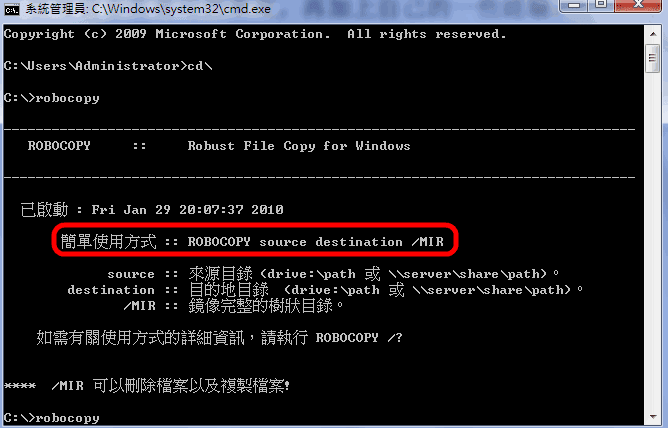
平常我們複製檔案到另外一個目的地時,相信大家幾乎都是使用Ctrl+c複製、Ctrl+v貼上的方式,這種方式的優點就快速方便,缺點的話就是速度很慢,當檔案數量過多時,通常都要等上好一段時間。今天要介紹一個快速複製貼上的工具,叫作robocopy。這個工具是Windows 7內建的一個【多通道】的複製工具,就好像你本來用一條道路運送貨物,現在同時有好幾條道路一樣,速度自然快很多! 使用的方式首先請打開命令提示字元,你可以在【開始程式集】的【執行】中輸入【cmd】來啟動,啟動之後,可以先輸入【robocopy】這個指令,會看到一些說明,這個指令最簡單的使用方式就是輸入【robocopy 來源資料夾 目的資料夾 /MT:通道數量】


我想直接看範例會比較快。比如說我想要複製【E磁碟機下、D槽檔案資料夾中的NTHU目錄到F槽下的NTHU】時,我可以使用【robocopy E:\D槽檔案\NTHU F:\NTHU /E /MT:50】這個指令,【/E】代表的是連同子目錄一起複製過去,【/MT:50】代表的是我要開50個通道來複製這個作業,這個數字可以從8~128,不過設定越大不會比較快,大約50就可以了:


你會看到複製的過程,速度很快,本來我需要花接近三分鐘來複製這個容量超過3G的資料夾,使用robocopy之後,不到一分鐘就結束了:


如果你想要知道更詳細的指令,可以使用【robocopy/?】這個指令來查閱,你會發現這個小工具的功能不少呢:

  • 快速開啟釘在工具列的程式
在Windows 7中,你可把常用的程式【釘】在工具列中方便快速啟動。如果想要快速啟動時,可以使用【win鍵+數字1~9】來啟動,這樣就不需要使用到滑鼠了。
  • 在命令提示字元開啟某個目錄
這個功能真是好用啊!尤其是對經常需要在命令提示字元處理事情的讀者,切換來切換去真是有夠麻煩。現在你只需要按住【shift鍵】加上滑鼠右鍵之後,會看到一個選項【在此處開啟命令視窗】,點選之後就會發現命令提示字元的目錄已經被切換好了:


簡報時同時顯示備忘稿,從此不再害怕忘詞!

相信讀者們一定有機會要做簡報,在報告的時候,最擔心的狀況就是忘詞不知道該說什麼。如果能在自己的電腦上顯示備忘稿,但是投影幕上是正常的投影片的話,那該有多好?

如果有人不知道什麼是備忘稿,在這裡簡單說明一下。備忘稿指的就是每個投影片下方的區塊,你可以在這裡打入你的講稿,在投影片撥放的時候並不會顯示出來:


事實上Powerpoint早就可以支援這樣的播放方法了!在這裡紀錄一下這個好用的功能,相信對許多要從事簡報的朋友來說會很方便。

首先,當你把螢幕線接到電腦上後,必須到設定螢幕的內容中,正常應該會看到有兩個螢幕可以選擇,這時候選擇【螢幕二】,並且調整他的解析度到適當的大小:


接著,在【投影片放映】選單中的【設定投影片放映中】進行設定:


選擇多重螢幕,把【顯示投影片放映於】這個下拉式選單選擇到【監視器2預設監視器】:


如此一來就會發現在投螢幕上會播放正常的投影片,而自己的畫面還是維持在顯示備忘稿的情況了。希望這個小技巧能夠提升大家的簡報功力:)

Windows的【上帝模式(God Mode)】大解析!

今天看到有一些關於Windows God Mode(上帝模式)的文章,內容大概是說將一個資料夾命名為一段神奇的密碼之後,可以叫出許多隱藏的模式,就像在打電動輸入密碼一樣。

  • 神奇的密碼是長這樣的:GodMode.{ED7BA470-8E54-465E-825C-99712043E01C}

使用的方式很簡單,首先先建立一個新的資料夾,並且名稱改為上面的密碼就可以了:


圖示會跟著變更,點選之後就會看到眼花撩亂的功能了:


事實上,【GodMode】這幾個字可以隨便取,甚至用中文也可以【.{ED7BA470-8E54-465E-825C-99712043E01C}】這一部份一樣就好了。

這個功能看起來很神奇,不過說穿了其實只是個小技巧而已啦!讓我們來看看是怎麼達成的!首先,【{ED7BA470-8E54-465E-825C-99712043E01C}】這一串英文加數字其實是藏在登錄檔中的一個項目,讓我們來找找。

首先,在開始功能表的【執行】(或按Win鍵+R)中打入【regedit】叫出登錄檔編輯器:


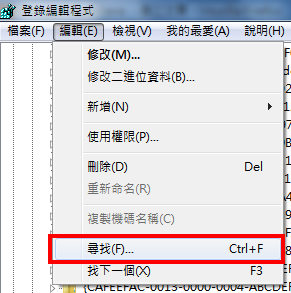
接著按【Ctrl+F】進行搜尋,把【{ED7BA470-8E54-465E-825C-99712043E01C}】輸入:


是不是找到了呢?事實上看看右邊的項目,會發現這個登錄檔其實代表的就是【All Tasks】,所以他會把所有控制台可以選擇的項目都列出來。這些功能只是被Windows藏在各個分類下,平常沒有出來見人罷了:


依照這個邏輯,其實我們可以輕易建立各種不同的快速啟動項目,這裡列出幾個比較常用的:

  • 我的電腦:任何名稱.{20D04FE0-3AEA-1069-A2D8-08002B30309D}


  • 網路設定中心:任何名稱.{7007ACC7-3202-11D1-AAD2-00805FC1270E}


  • 使用者帳戶:任何名稱.{60632754-c523-4b62-b45c-4172da012619}


  • IE:任何名稱.{871C5380-42A0-1069-A2EA-08002B30309D}


此外,這些項目還有更快速的啟用方式,那就是在檔案總管或其他視窗輸入【shell:::】加上【上述任何登錄碼】


有這麼多種方式,你喜歡用哪一種呢?歡迎留言分享你的感想:)

【UPDATE】這裡又有許多不同的登陸碼可以嘗試,大家有興趣可以玩玩看。


  • {00C6D95F-329C-409a-81D7-C46C66EA7F33}
  • {0142e4d0-fb7a-11dc-ba4a-000ffe7ab428}
  • {025A5937-A6BE-4686-A844-36FE4BEC8B6D}
  • {05d7b0f4-2121-4eff-bf6b-ed3f69b894d9}
  • {1206F5F1-0569-412C-8FEC-3204630DFB70}
  • {15eae92e-f17a-4431-9f28-805e482dafd4}
  • {17cd9488-1228-4b2f-88ce-4298e93e0966}
  • {1D2680C9-0E2A-469d-B787-065558BC7D43}
  • {1FA9085F-25A2-489B-85D4-86326EEDCD87}
  • {208D2C60-3AEA-1069-A2D7-08002B30309D}
  • {20D04FE0-3AEA-1069-A2D8-08002B30309D}
  • {2227A280-3AEA-1069-A2DE-08002B30309D}
  • {241D7C96-F8BF-4F85-B01F-E2B043341A4B}
  • {4026492F-2F69-46B8-B9BF-5654FC07E423}
  • {62D8ED13-C9D0-4CE8-A914-47DD628FB1B0}
  • {78F3955E-3B90-4184-BD14-5397C15F1EFC}

【相關閱讀】
Windows 7的「GodMode」上帝模式!
啟用Vista與Windows 7的無敵模式(God Mode)

Bing Map - 使用Silverlight的技術讓界面令人驚喜

Microsoft最近把Bing Map作了更新,推出了新的beta版本。到底Bing Map和Google Map有什麼不同?或是有什麼令人驚艷的功能?


首先,你可以連到Bing Map服務的首頁,記得連上之後在右上角的地區中選擇【United States】才會出現更新後的Bing Map功能:


在這一次的Bing Map更新中,最重要也最顯著的改變就是使用了Microsoft自家的Silverlight技術,將3D呈現和操作的方式做個很大的一個改變。

在這裡我們隨意擷取幾張地圖來看看:


我們可以看到Bing Map所呈現的效果相當的美觀,另外如果你有實際去操作,將畫面zoom in/zoom out的話,會發現整個過程相當平滑順暢,這都是仰賴Silverlight技術的幫助。上方的導覽列可以切換【2D】、【3D】、一般地圖或空照圖等顯示方式:


另外,在【Aerial】選項裡面還有一個叫做【Bird's eye】的功能,開啟之後,他會即時顯示目前你所選擇位置的空照圖:


Bing Map給我的第一印象是真的蠻漂亮而且操作起來會讓人有驚喜的感覺。不過再用久一點之後,還是覺得差Google Map有一段距離。主要的缺點有:

  • Silverlight還蠻吃資源的,我用了一段時間之後,CPU使用率向上飆升不少。


  • 全3D導覽用在地圖上其實不一定是好事,反而容易混淆使用者。像是這點我就覺得Google聰明的多,Google Map就沒有過度強調3D,因為他把這項功能放在【Google Earth】裡面了,既然Map是要給使用者查詢位置地址的,當然是以清楚為主。


  • 目前在地化仍不足,一些重要的景點找不到(不過也許時間拉長之後就可以解決)。


  • 除了操作順暢和Silverlight令人驚艷之外,並沒有看到什麼殺手級的應用可以贏過Google Map的地方。

據說Bing Map會和Twitter結合,利用GeoAPI來標記出Twitter用戶在地圖上的位置。不過這個服務已經在Google Map實現了,不知道Microsoft還有什麼新把戲?

【相關閱讀】
Bing Map Interactive SDK
Bing Maps Out Your Tweets with Revamped Bing Maps

用MSN使用搜尋引擎!(IM Robots)

如果你是個對IM(Instance Messanger)軟體有極度狂熱的使用者,那你應該會對這個功能有很大的興趣。現在你可以使用MSN機器人來上網查詢囉!


試著把 Windows Live Messenger – searchbot@live.com 這個【人】加入到你的MSN中:


就是這麼簡單!可以開始用囉,指令很簡單,你可以先輸入【help】來看看有什麼指令可以用:


總共有四個指令可以用,分別是:


  • g 查詢詞:使用Google搜尋引擎
  • b 查詢詞:使用Bing搜尋引擎
  • y 查詢詞:使用Yahoo搜尋引擎
  • t 查詢詞:使用twitter搜尋


例如,我在對話框中輸入:g taiwan,就會出現對應的結果


中文也是沒有問題的:


如果你是三不五時就掛在MSN上的人,趕緊來試試看這個機器人囉!

談Yahoo和Microsoft合作

最近這兩天最熱門的新聞就是Yahoo和Microsoft要針對搜尋引擎的業務進行有計畫的合作,本來Microsoft打算把Yahoo買下來的計畫不成,雙方糾纏許久,最後還是以業務合作這樣的形式了結。這次的合作的內容如下:

  • 合作期限為10年
  • 微軟的Bing搜尋引擎將成為Yahoo網站上的搜尋平台。而Yahoo將繼續改善公司事業的其他領域,例如廣告呈現技術。
  • 微軟將會取得Yahoo搜尋引擎的獨家技術,目的在於將該技術整合到微軟現有的搜尋引擎平台上。
  • 在廣告方面,雙方將各自維持獨立,包含營運及人力。
  • 微軟要支付Yahoo流量取得費用(traffic acquisition costs, TAC),費用在前五年為Yahoo搜尋引擎所產生相關費用的88%。
  • 前18個月,微軟會保證Yahoo的在每個國家的【每筆搜尋營收(revenue per search)】
  • Yahoo將負責雙方的所有業務部分;自助式與搜尋廣告都會採微軟的AdCenter平台。
  • 此次合作將於法規核准後兩年內部署完成。
根據統計,在這樣合作的基礎下,Yahoo每年可以增加將近5億美元的營收,另外可以再節省2以美元的支出。微軟則可以增加自己蒐尋引擎的市佔率。

簡單來說,就是Yahoo放棄了搜尋引擎的這個業務,把這個【對抗Google大計】交給微軟去用,自己則專心發展其他業務。根據統計來看,Yahoo和Microsoft的搜尋引擎市佔率加起來大約在30%左右,而Google則是65%,也就是依然超過了兩倍有餘。

我們來看看三家公司在搜尋引擎上面的佔有率,2005年是這樣:

Google:36.5%
Yahoo:30.5%
Microsoft:15.5%
來源:ZDNet

2006年時,Microsoft推出了新的搜尋引擎,Windows Live Search,結果...:
Google:47.3%
Yahoo:28.5%
Microsoft:10.5%

2007年時,Microsoft又把搜尋引擎做了一次改革,並且把名稱變成Live Search。到了2008年時,搜尋引擎的佔有率為:
Google:59.8%
Yahoo:21.3%
Microsoft:9.4%
來源: Mashable

然後我們看看comScore這家公司在2009年到目前為止,針對Google、Yahoo和Microsoft所做的市佔率統計表,Yahoo和Microsoft合作之後,Microsoft的市佔率可以達到30%左右。


那他們合作之後有辦法威脅到Google嗎?我想影響是一定有,不過要說產業生態或是搜尋引擎技術會有什麼重大的突破,我覺得倒不至於。
  • 首先,要把Yahoo的搜尋引擎技術整合到Microsoft的Bing,這並不是一件容易的事情(搞不好Bing的技術水平還比Yahoo高,那連整合都不用了);
  • 第二,Google絕對不是一間呆呆躺著什麼都不做事情的公司,他一定會不斷的改善並且推出新的服務來留住、甚至吸引更多新的使用者來使用他們的服務。
所以說會有什麼影響?如果朝著樂觀一點的角度來看,在搜尋引擎的領域裡面,Google當老大好幾年了,這幾年也沒有什麼可以威脅它霸主地位的應用產生,如今老二和老三結合要來和老大一拼高下,Google縱使可以保住他的龍頭地位,但還是會受到影響,更積極的投入搜尋引擎的研究,最後受惠的還是我們廣大的users吧!

【相關閱讀】

LogViewer Pro - 看看是誰在搞鬼!

Log是用來記錄電腦中大小事件發生的日期、時間和詳細的事件內容。有了Log檔案之後,系統管理者可以定期查看電腦中的大小活動,分析哪個環節出了問題。不過在Windows中並沒有一個方便觀看log檔案的程式,如果用記事本或其他文字編輯器來開啟,總覺得不夠方便。這裡介紹一個好用的小工具 - LogViewer Pro,讓你方便快速的查看你的Log檔案!


LogViewer Pro有幾個特點:

  • 支援開啟大檔案:LogViewer Pro可以支援最大4G的文字檔案,這對於有需要開大檔的人來說相當方便!
  • 自動標註:LogViewer Pro會將有問題的資料自動以不同的顏色標記,方便管理者可以快速的查看。

更方便的是,LogViewer Pro除了可以打開.log的檔案之外,還可以開啟任何的文字檔,如果你想要開啟大檔案的話,相信會是個不錯的選擇!而且它佔的資源很少,算的上是輕薄短小的好工具喔!


Google Chrome OS - 新網路世界的作業系統?


這一兩天網路上最熱門的話題就是【Google要推出自己的作業系統-Google Chrome OS】了。從官方部落格中,我們可以看到幾個重點:
速度(Speed)
簡單(Simple)
安全(Security)
開放原始碼(Open Source)

Google認為目前的電腦是【網路發明之前的產物】(However, the operating systems that browsers run on were designed in an era where there was no web.),以目前的應用來說,這樣的設計理念並沒有辦法滿足使用者的需求。

我們必須要瞭解一點,就是為什麼Google會想要推出自己的OS?有需求才有創造,現今的作業系統真的滿足不了使用者的需求嗎?Windows、OS X、Linux真的不能夠【快速的開機並且連上網路存取服務嗎?】。答案勢必是否定的。那為什麼Google又要在這個時間點推出自己的作業系統呢?如果說Google今天是的目的是要推出一個可以幹掉Windows的作業系統,我可能會覺得他們不切實際,但是Google Chrome OS很聰明的選擇了Netbook(也就是我們俗稱的小筆電)當作首要的對象,想想看你在小筆電會做些什麼?上網、打報告、使用即時通訊軟體,既然Netbook被大家認為是【你的第二台電腦】,在上面執行的程式就是應該以簡單、快速為導向。

在ReadWriteWeb上也有人提出了關於Google Chrome OS的十個問題 - 10 Things We're Dying to Know About Chrome OS。其中質疑的問題點大概有三點:
  1. 沒有網路的時候該怎麼辦?
  2. 單機軟體的執行要怎麼處理?
  3. 與現有的軟、硬體整合的能力?
從Google Chrome OS的首要目標放在Netbook來看,答案應該很清楚。你會在Netbook上執行一些很複雜的程式嗎?在Netbook上執行複雜的影像編輯軟體、剪輯軟體?可能有人會有需要,但絕對不多。

Google Chrome OS想要成為一個入口,一個通往網路應用服務的入口,透過這個接口,使用者可以快速且安全的存取許多我們日常生活所需要的網路應用服務,包括電子郵件、行事曆、相片瀏覽、文書編輯、即時通訊...等等。從Engadget的
【Google 發表 Chrome OS 作業系統:2010 年應用在輕省筆電(追加官方QA)】這篇文章中也可以看到Google官方都表示Google Chrome OS的目標客群放在【長時間從事網路活動的使用者】
,從這樣的角度去思考,許多問題都有瞭解答。

但是Google Chrome OS真的可以成為打敗Windos的超級殺手級應用嗎?答案當然是NO!這個道理你知道、我知道、Google一定也知道,所以我們不需要把Google Chrome OS想得多麼神奇或無敵,它的推出當然會造成話題,並且改變一些目前的產業生態,但是要造成產業劇變還不至於。不過不可否認,現在的電腦產業和生態和過去已經大不相同,最主要還是網際網路的發展造成了許多的可能性會出來,Google Chrome OS從網路網路著手是很正確的,畢竟這一塊領域是Google再熟悉不過的地方了,在主場打球或多或少都會容易得多,你說是嗎?

除了從Netbook著手之外,另外一個試水溫的好地方就是行動手持裝置(手機、PDA...等等),當無線網路的普及率越來越高、速度越來越快之後,行動上網就會變得更加普遍,手持裝置的數量和使用人數也遠遠超過電腦的比例,在許多經濟較為落後的地區,人們擁有手機的比例更高。既然Desktop OS已經被Microsoft給霸佔住了,從另外一方面切入倒也是個不錯的選擇,並且更具有前瞻性、未來性。

Google透過Google Chrome OS的發行,除了試探水溫之外,另一個目的可以尋找合作夥伴,透過Open Source、社群的力量,讓佔有率增加。如果能夠找到幾個一同合作的軟硬體廠商,可以在網路時代一起嘗試改變舊有軟體聯盟的產業規則,那第一步就算是大大的成功了。

你的看法是什麼呢?歡迎分享 : )

【相關閱讀】
Google Chrome OS :瀏覽器多了個名字叫作業系統,網路是未來工作平台
Google Chrome 作業系統蓄勢待發
Nine Must-Have Features We Want to See in a Google OS
10 Things We're Dying to Know About Chrome OS
【評論】Google Chrome OS - 走向一個」夠用就好」的輕省作業系統新時代

不可不知的命令提示字元小技巧!

在Windows中有一個叫做【命令提示字元】的功能,簡單來說就是可以讓你用【文字】的介面來操作電腦。有玩過Linux或Unix-like系統的人應該都知道其文字介面的強大,雖然在Windows下的命令提示字元沒有這麼強的功能,但還是有一些小技巧可以加速我們工作的效率喔!讓我們來看看有哪些秘密吧!

  • 快速得到檔案路徑(拖曳該檔案到命令提示字元視窗中)
現在的硬碟越做越大,大家電腦動不動就是TB起跳的,隨著資料量的增加,整個檔案系統架構也越來越複雜,有時候隨隨便便就是好幾層資料夾,要找到自己要的檔案還真困難,更不用提在命令提示字元下要馬上切換到自己想要的目錄或檔案了。如果不想要自己動手去層層切換,你可以試著把【檔案拖曳到命令提示字元上】,如此一來就會自動切換到該檔案所在的目錄囉!


這麼複雜的路徑一下子就搞定囉!接著就是看看你要針對這個路徑做什麼事情了。


  • 按F7得到過去輸入的指令
有時候我們需要重複做一些事情,但是一直輸入也是很煩的,這裡提供一個好用的小技巧,你可以按下鍵盤的F7鍵,螢幕就會列出過去輸入過的指令,用鍵盤的上下鍵移動選取就可以囉!


  • 將操作結果儲存在電腦中
有時候在螢幕上印出來的資訊太多了,或是跳動的太快我們沒辦法一次看清楚。這時候就可以利用 > 這個指令把前面指令的結果【導入】到後面的檔案。

到C磁碟機下面看真的有一個叫做list.txt的檔案,裡面就是dir/w指令的結果囉(列出C磁碟機下的檔案和目錄)!


  • 同時下多個指令 (用&&區隔開)
如果想要一次下很多指令的話該怎麼做呢?很簡單,用&&隔開每個指令就可以了!以下圖當例子,我們下了一個看起來很複雜其實很簡單的指令:cls && cp list.txt C:\tmp && cd tmp && dir。這代表什麼意思?

首先cls是清除目前的螢幕,把前面的資訊都洗掉,回到最乾淨的畫面;cp list.txt c:\tmp 就是代表我要複製list.txt這個檔案到C:\tmp這個目錄下;接著用cd tmp切換到tmp資料夾下,最後用dir把資料夾的檔案和目錄呈現出來:


結果就是這樣:


不過要注意一點就是,只有前面的指令成功執行後,接下來的指令才會執行喔!如果第一個指定就出錯了,後面的也就不會執行了。

  • 列出系統資訊 (systeminfo)
systeminfo會列出系統的詳細資訊,有時候懶的去裝置管理員看的話也可以用這個方法來觀看:


如果畫面跑得太快也可以用前面說過的【導入】到檔案的方式,當你需要把系統裝置資訊傳給別人,又沒有安裝如EVEREST軟體時就很好用囉:


  • 用虛擬磁碟機代號來代表資料夾
這個指令也是相當好用。你可以用磁碟機的代號來代替複雜的資料夾路徑。有點難以理解嗎?我們先下 subst /? 這個指令來看看windows本身對於這個指令的解釋:


有點難懂嗎?其實很簡單!我們來看一個例子,假設我們下了 subst v: "c:\Documents and Settings\kevingo\My Documents" 意思就是用v:這個虛擬的代號來代替後麵落落長的一串目錄,以後如果我們想要存取這個目錄指要打v:就可以囉!


  • tasklist(列出所有的工作) + taskkill (殺掉某個程序)
tasklist也是一個不錯的指令,他可以列出你目前在執行的程式有哪些,除了這個之外,你可以搭配taskkill這個指令一同使用,從字面上就可以看出來taskkill是用來殺掉程式的指令,用起來也很簡單,首先你先下tasklist來查看目前程式的名稱和ID:


接著我們可以下 taskkill /? 來看看大概要怎麼用:


找到啦!只要用taskkill /PID 3248 就代表要殺掉PID=3248的程序了!是不是很好用呢!


  • find
find這個指令相當強大且好用,想當然耳是用來尋找某個東西的指令,用起來有點複雜,這裡我舉個例子,假設我要找某個資料夾下面有沒有某個檔案,應該怎麼下?你可以用【dir C:\tmp /s | find "list5.txt"】這個代表你要找C:\tmp這個資料夾下面有沒有list5.txt這個檔案。如果沒有的話就不會顯示任何訊息(如同下方的list6.txt):


  • 用start啟動程式
start也是個充滿想像力的指令,它可以用來啟動指定的程式或命令。比如說你可以輸入start firefox或start iexplore試試看,應該會啟動firefox(如果你有安裝)或IE。這樣就可以有很多好玩的囉!比如說你想要用command line去google搜尋要怎麼下?【start firefox http://www.google.com.tw/search?q=kevingo】這個指令就是代表要打開一個firefox的瀏覽器並且到google搜尋引擎下找kevingo這個關鍵字!很有趣吧,趕緊試試看!

其實在Windows Command Line下還有許多指令,礙於篇幅沒有辦法全部介紹,如果有興趣的人不妨參考一下相關閱讀的部分,應該會得到不少驚喜。如果你對任何指令有疑問,可以用【指令 /?】來看看使用說明,通常就可以解決大半的問題了! 如果你有發現任何好玩的應用,歡迎留言與大家分享 : )

【相關閱讀】