顯示具有 網路服務 標籤的文章。 顯示所有文章

ColorHexa 教你如何配色

如果你不太會配色,不清楚紅色和什麼顏色配在一起比較協調好看,除了參考其他網站的搭配外,還可以試試看ColorHexa這個服務。

ColorHexa:http://www.colorhexa.com/

ColorHexa也能自動生成與顏色對應的配色方案,比如互補/對比色(complementary)、分散的互補色(split complementary)、相似色(analogous)、三色(triadic)、四色(tetradic)、單色(monochromatic)等。

Youtube影片連續撥放服務

Tsung's Blog的這篇文章中看到了兩個可以連續撥放Youtube影片的服務,覺得還不錯,另外還有一個叫作Youtube Disco的網站,是由Youtube自己本身提供連續撥放影片的服務。

大家有興趣可以到以下這三個服務去試試看,還蠻簡單方便使用的:


【相關閱讀】

好站 - 搜尋 YouTube MV 並自動播放

Sandglaz - 讓你的生活大小事情按照優先順序排好吧!

你是不是發現生活被許多大大小小的事情給占滿了,重要的事情沒做好,時間都被不重要的事情給占滿了?如果你經常被雜事把時間佔滿,不妨試試看Sandglaz這個服務。Sandglaz這個服務的概念是 - 將【事情依照輕重緩急進行分類】。基本上,生活中的事情你可以分成【重要且緊急】、【重要但不緊急】、【不重要但緊急】和【不重要且不緊急】這四大類,而Sandglaz這個服務也正好有這四個對應的象限。

Google短網址服務 - 有了專屬網站還有API

Google在去年九月的時候給自己的短網址服務【goo.gl】一個專屬的網站,網址在此:

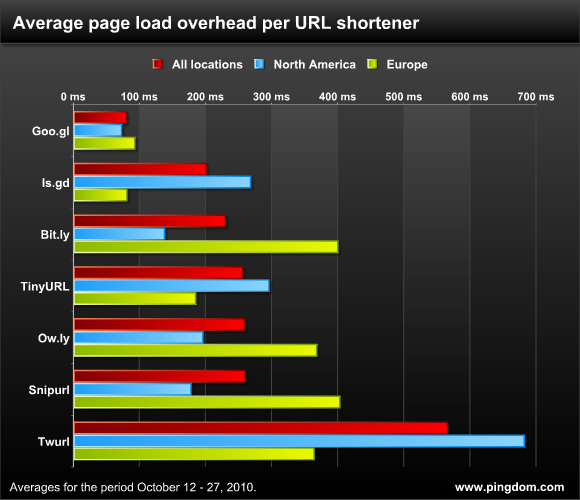
根據pingdom的這篇文章-【Is Goo.gl really the fastest URL shortener? (chart)】顯示,goo.gl是目前最快速、最穩定的短網址服務:


Google自己在也在Blog中提到,目前的短網址服務這麼多,為什麼Google還要跳進來參與呢?因為goo.gl是強調要做就要做最好的,他們提供了穩定度、安全性和速度的三大保證,目前看起來似乎是有這麼一回事:
  • Stability: We've had near 100% uptime since our initial launch, and we've worked behind the scenes to make goo.gl even stabler and more robust.
  • Security: We've added automatic spam detection based on the same type of filtering technology we use in Gmail.
  • Speed: We've more than doubled our speed in just over nine months.

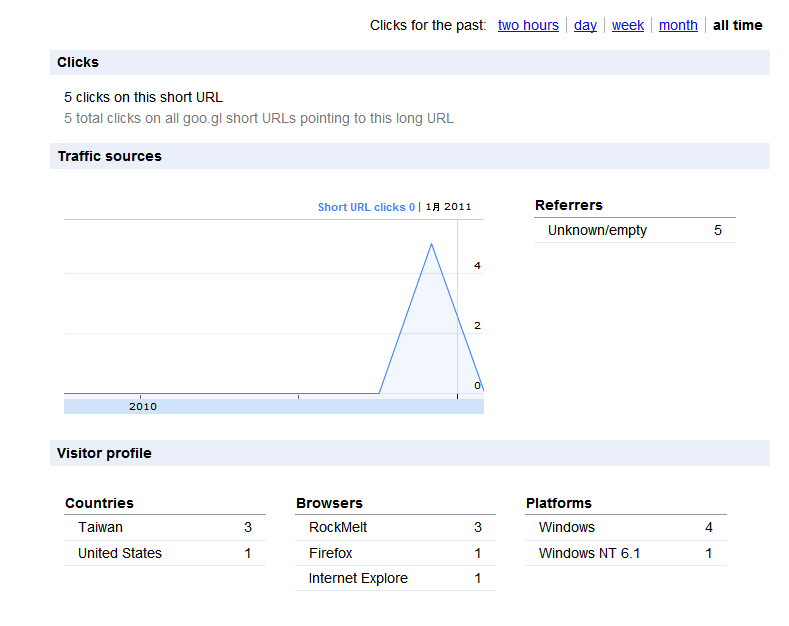
而goo.gl這個短網址服務也很有趣,他所提供的網站裡面保存著你過去的紀錄,你可以追溯每個被縮短網址的點擊情況:


點選detail進去可以看到比較詳細的統計情形,包括是從哪個網站連進來的、國家、使用的瀏覽器和作業系統等等:


甚至還提供了QR Code呢:


現在,goo.gl還有對外的API可以使用了,網址在此:

Google短網址API:http://code.google.com/intl/zh-TW/apis/urlshortener/overview.html

有興趣的人可以自己寫程式來存取短網址服務囉。

Chrome Web Store - Google 打造網路應用程式商店

Google 在今天推出了Chrome Web Store的網路應用程式服務網站,包含了許多免費或付費的網路應用服務(Apps)、套件(Extensions)和佈景主題(Themes)


簡單從字面上來看,Chrome Web Store就像一個商店,這個商店中有許多的商品,而在Chrome Web Store上,商品就是網路應用服務(Apps)、套件(Extensions)和佈景主題(Themes)等三大類。

如果你還是不了解,沒關係,先連結過去看看吧!在這裡要特別注意的是,目前Chrome Web Store上所推出的服務都只能用Google Chrome來存取,如果你是用其他的瀏覽器,連結過去後會出現這樣的訊息:


所以請大家可能要先安裝一下Google Chrome瀏覽器了。


  • 特別提醒

如果你有使用分頁套件,比如說Speed Dial之類的Extension,請先停用或移除,不然之後在啟動App的時候會有問題喔!謝謝讀者的留言提醒:)

在下載的時候,不妨也可以看看Google官方所上傳的影片:

  • What is Web App?


  • 到底什麼是網路應用服務(Web Apps)?

其實說穿了,本質上他就是個網站,只是傳統的網站,包含的是圖片和文字,一般使用者可能只是單純的進行閱讀及瀏覽;而網路應用服務使用了其他的技術,讓這個網站具有互動的效果,你可以透過瀏覽器,存取這些網站(Apps),效果就好像你在作業系統中安裝的一些軟體一樣。換言之,透過瀏覽器,你可以編輯圖片、玩遊戲、進行文書編輯...等工作。

如果現在還是覺得疑惑,不妨先實際用用看吧!用Google Chrome連到Chrome Web Store之後,會看到這樣的頁面:


左邊的部份包含了Chrome Web Store的三個主要產品:Apps、Extensions和Themes:


右邊的部份則是最熱門的付費Apps和Google推薦的Apps:


要安裝一個App相當簡單,任意點選一個你喜歡的應用服務,進入之後會看到Install的按鈕,點選之後就會進行安裝了:


安裝完成之後,Google Chrome會開啟一個新的分頁,裡面會顯示目前你所安裝的所有應用程式,點選剛剛安裝的應用程式(在這裡示範的是Picnik)就可以使用了::


之後想要檢視自己安裝的應用程式,就開啟一個新分頁就可以囉!


  • 如何移除應用程式?


要移除應用程式也很簡單,只要把滑鼠移動到該應用程式的按鈕上,右上角會出現一個小圖示,滑鼠移過去之後會出現選單,裡面就可以直接進行移除囉!


至於擴充套件(Extensions)和佈景主題(Themes)這兩樣本來就存在的功能就不再多加介紹了。大家可以看看Google所提供的影片:

  • What is an extension?


  • Google Chrome Artist Themes.


Google這次透過Chrome Web Store,打造了一個整合平台,同時把免費和付費的應用服務整合進來。需要付費的應用服務透過Google Checkout,先把自己的信用卡登錄進去後,付費的過程相當的快速。


當然,Chrome Web Store不可免俗的一定會和Apple Store相互比較,而Google是不是想要和其一拼,我覺得很值得仔細觀察。Google當然沒有忘記自己的Chrome OS計畫,搭配小筆電出貨,內建Chrome的瀏覽器後,自然而然的就變成一個低成本、高效率的行動工作平台。甚至把自家的Android系統整合進來,未來在手機上也可以很方便的存取這些服務,以Google強大的平台打造能力,我想這些都是可以想像的,未來就看Google要怎麼來玩了,總之,把這個平台做大,讓開發者在這上面可以很容易的進行服務的流通,必定是一個很有潛力的道路。對於一般使用者來說,我們只要期待有更多有趣好用的服務,以免費或更便宜的價錢提供出來,不就是最棒的事情了嗎?
「相關閱讀」
Chrome Web Store 詳解!與Google應用程式商店原生免費Apps
Chrome Web Store上線 Mozilla明年可能跟進

Streamdrag - 讓Youtube變成你的專屬音樂DJ

Streamdrag是一個美觀好用的Youtube線上播放服務,它提供了一個簡單操作的介面,讓你可以很輕易的將Youtube上的影片加入到自己專屬的播放清單。

服務名稱:Streamdrag

剛登入到這個服務時,建議先進行註冊,這樣才可以建立自己專屬的播放清單。註冊完畢登入後,會看到簡潔美觀的畫面:


中間的部份是Streamdrag推薦的播放清單,如果要自己建立一個專屬的音樂播放清單時,可以點選畫面上方的Create Playlist連結:


你可以用搜尋的方式來尋找自己喜愛的音樂影片,Streamdrag也支援中文的關鍵字,所以可以直接輸入歌手姓名或歌名!比如說在這裡我輸入了張惠妹,按下搜尋之後就會跑出對應的結果:


按下箭號就會直接播放,如果想要加入到播放清單點選+號就可以了。


建立好播放清單後,按下【Play playlist】就會自動播放清單內的影片了:


在Streamdrag中,播放清單是可以選擇公開(Public)或是私人(Private)的形式,登入之後點選上上方的【My Playlist】或是直接選擇這個連結:http://streamdrag.com/Profile/MyPlaylists,會看到自己所建立的播放清單,在這裡你可以將播放清單的權限作設定:


你也可以分享某個播放清單到你的Facebook或Twitter上:

某一支影片在播放時,當然也可以進行分享,在播放器的下方就會看到分享的按鈕:


Streamdrag提供了美觀簡單的使用介面,讓你可以輕鬆的連續播放Youtube上的影片,同時你要進行分享也很容易,推薦大家用用看囉!

minus - 超好用的拖曳分享圖片服務!

很多時候,我們會想要分享照片或有趣的圖片給朋友,這個時候,你可能第一時間會想到像是Picasa或Flickr這樣的照片分享服務。沒錯,這些服務的確很好,但是如果我們只是想要進行暫時的分享時,有沒有更快的方法呢?還要登入到Picasa或Flickr,就會顯得有顯麻煩,這個時候就來試試看【minus】這個超級簡單好用的圖片分享服務!

  • 名稱:minus
  • 網址:http://min.us/
  • 限制:單一相簿不得超過50張圖片、單張圖片不得大於7MB

minus的頁面就是這樣簡單,中間的訊息提示使用者【將圖片拖曳進這個頁面】,就這樣,沒了!


因此,你需要作的也就是這樣,選定好你想要分享的圖片,拖曳到minus的頁面


當上傳成功之後,會看到一張張剛剛所選擇的圖片以及一個小視窗:


旁邊的小方框顯示這次分享的資訊,你可以修改這個相簿的名稱,也可以選擇要刪除圖片。如果想要分享給朋友時,只要把下方的【Share】連結複製給朋友就可以囉!而Edit的頁面和Share的頁面都是一樣的,差別只有Edit頁面可以進行名稱的修改和照片的刪除,Share的頁面只能瀏覽圖片:


這個就是在Share頁面時的狀態,少了可以編輯的部分囉:


每一張圖片下方都會有自己的連結,如果只想要分享單一張照片時可以用這個連結:


在瀏覽照片時可以用滑鼠點選或是使用鍵盤的向左向右方向鍵,還蠻方便的。

大致上的功能就是這樣,不需要進行登入的動作就可以分享了!當然minus也提供了使用者註冊和登入的服務,在右下角有Login的選項,點選之後就可以進行註冊的動作。而註冊和匿名分享最大的差別在於,當你用帳號登入進行圖片上傳時,minus會紀錄你個人的分享情況,你隨時可以用右下角的【My Galleries】按鈕來瀏覽過去分享過的圖片:


如果你是用匿名的分享,minus也會嘗試去記錄,不過變成使用【cookies】的方式,也就是變成以每台電腦當成一個使用者,如果你是在公用電腦上進行分享時,安全性和隱私性就比較低囉!

minus是一個相當簡單、好用的圖片分享網站,在分享時只需要進行拖曳的動作,的確是再方便不過了。不過他也有一些限制,像是單一相簿的圖片數量不能超過50張單張圖片的大小不得大於7MB,儘管如此,但他的方便和快速分享依舊讓人印象深刻,如果你有經常需要分享圖片的需求時,不妨試試看minus,保證會讓你驚艷不已喔!