顯示具有 網站 標籤的文章。 顯示所有文章

五種 Social Media Startups 獲利的 Business Model

偶然看到一篇【5 Business Models for Social Media Startups】的文章,稍微整理如下。

Freemium Model

基本版的服務是免費的,但是如果想要進階功能,就要額外收費。採用此 model 的服務必須要思考,【有什麼誘因】可以讓使用者從免費版升級到進階付費版。如果免費版就可以提供大部分目標客群所需要的功能,那付費的比例就會很低了。

原文中指出使用這種模式的服務有:UserVoice、Flickr、LinkedIn 和 PollDaddy。其中,UserVoice的使用者有16,652人(至2009/05),付費的比例大約是5%。

Youtube影片連續撥放服務

Tsung's Blog的這篇文章中看到了兩個可以連續撥放Youtube影片的服務,覺得還不錯,另外還有一個叫作Youtube Disco的網站,是由Youtube自己本身提供連續撥放影片的服務。

大家有興趣可以到以下這三個服務去試試看,還蠻簡單方便使用的:


【相關閱讀】

好站 - 搜尋 YouTube MV 並自動播放

High Availability(HA) 與 Load Balance

最近在架設Web Server和Database的Cluster,主要的目的在於建構出一個High Availability(HA)的服務環境。

High Availability(HA)指的是提供一個高可靠度的運作環境,以網路服務來說,在Back-End需要的是Web Server Cluster和Database Cluster,目的在於當有任何一個節點crash後,會有其他的節點自動補上。

而Load Balance指的是當使用者的請求(request)進入到Back-End之後,會導入到目前loading比較輕的server,如此一來可以減輕每個server的負擔。

【相關閱讀】
商業服務的Ruby on Rails HTTP Cluster觀念及測試

Do Nothing for 2 Minutes - 兩分鐘內什麼都不要作,休息一下吧!

我們每天都在網路上接收大量的訊息,不管是來是RSS訂閱、Plurk、Facebook、Twitter上面的朋友分享連結或是各式各樣的網路新聞,其實都是在進行【ADD】資訊的動作,你有沒有曾經覺得資訊多到腦袋已經不勝負荷了呢?

其實,一直不斷的給腦袋作資訊轟炸,某些層面上並不是件好事情,每天撥一點時間來放空或放鬆,對於創造力、生產力來說,都是一件好事情。這個時候,不妨打開這個叫做【Do Nothing for 2 Minutes】的網站來幫助你放鬆兩分鐘吧!

  • Do Nothing for 2 Minutes:http://www.donothingfor2minutes.com/

顧名思義,這個網站相當相當簡單,你只需要什麼都不作,聽著海浪的聲音放空兩分鐘就對了,在放鬆的過程中,會有倒數計時器幫助你了解目前進行的時間:


如果你動了滑鼠或鍵盤,那就會出現FAIL的字眼並且重新開始倒數:


成功的話當然也會秀出一些訊息囉:


累了嗎?來休息兩分鐘吧!

Google短網址服務 - 有了專屬網站還有API

Google在去年九月的時候給自己的短網址服務【goo.gl】一個專屬的網站,網址在此:

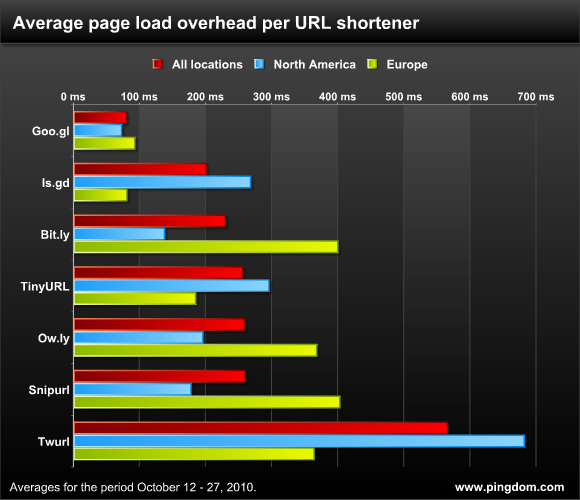
根據pingdom的這篇文章-【Is Goo.gl really the fastest URL shortener? (chart)】顯示,goo.gl是目前最快速、最穩定的短網址服務:


Google自己在也在Blog中提到,目前的短網址服務這麼多,為什麼Google還要跳進來參與呢?因為goo.gl是強調要做就要做最好的,他們提供了穩定度、安全性和速度的三大保證,目前看起來似乎是有這麼一回事:
  • Stability: We've had near 100% uptime since our initial launch, and we've worked behind the scenes to make goo.gl even stabler and more robust.
  • Security: We've added automatic spam detection based on the same type of filtering technology we use in Gmail.
  • Speed: We've more than doubled our speed in just over nine months.

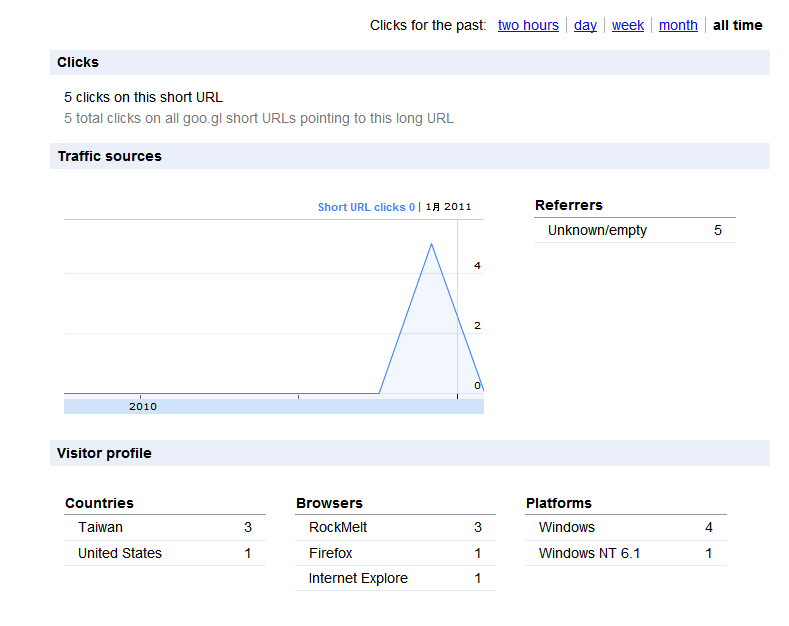
而goo.gl這個短網址服務也很有趣,他所提供的網站裡面保存著你過去的紀錄,你可以追溯每個被縮短網址的點擊情況:


點選detail進去可以看到比較詳細的統計情形,包括是從哪個網站連進來的、國家、使用的瀏覽器和作業系統等等:


甚至還提供了QR Code呢:


現在,goo.gl還有對外的API可以使用了,網址在此:

Google短網址API:http://code.google.com/intl/zh-TW/apis/urlshortener/overview.html

有興趣的人可以自己寫程式來存取短網址服務囉。

YouTube Trends - 不僅僅是比較觀賞數的Youtube趨勢網站

Youtube在今天推出了Youtube Trends的網站服務,從名稱上可以知道,它是提供使用者觀察目前在Youtube上的影片趨勢。網站的連結如下:


該網站總共分成幾個區塊,分別是:

  • Trending Topics
Trending Topics是Google針對影片的metadata(包括標題、敘述內容、關鍵字)等等的資訊,來萃取出目前共同的流行話題。


  • Trending Videos
Trending Videos則是單純的根據影片的瀏覽數來抓出最熱門的影片。


  • Dashboard
在Dashboard的部份則根據地區、年齡和性別等不同的面向來呈現影片觀賞的趨勢。


你可以根據地區、年齡等條件來檢視該條件下的熱門影片:


同時可以針對最多三種條件來比較,比如說下圖我比較了亞洲地區的台灣、南韓和日本等三個國家,25-34歲之間的人所觀看的Youtube影片:


更方便的是,你可以勾選【Unique】或【Common】來highlight出共同或特有的影片,方便你快速比較:

  • 4 at 4
這是在最上方的一個區塊。每天早上和下午四點的時候,YouTube會去發掘四個被使用者大量瀏覽或分享的影片。


  • Blog
在部落格的部分則是提供內容。


Youtube Trends的目標不是單純的顯示最熱門影片或影片的點擊率等等表面上的資訊,更重要的是他想要做到【跨文化】之間的比較。比如說之前有一篇是在探討貓和狗在美國哪一個比較受到歡迎的文章。事實上就已經挑選出特定的【有意義可比較實體】來比較。


如果大家有興趣,不妨來玩玩看Youtube最新提供的服務,看看能不能找出更有趣的東西出來:)

【相關閱讀】
About YouTube Trends

Chrome Web Store - Google 打造網路應用程式商店

Google 在今天推出了Chrome Web Store的網路應用程式服務網站,包含了許多免費或付費的網路應用服務(Apps)、套件(Extensions)和佈景主題(Themes)


簡單從字面上來看,Chrome Web Store就像一個商店,這個商店中有許多的商品,而在Chrome Web Store上,商品就是網路應用服務(Apps)、套件(Extensions)和佈景主題(Themes)等三大類。

如果你還是不了解,沒關係,先連結過去看看吧!在這裡要特別注意的是,目前Chrome Web Store上所推出的服務都只能用Google Chrome來存取,如果你是用其他的瀏覽器,連結過去後會出現這樣的訊息:


所以請大家可能要先安裝一下Google Chrome瀏覽器了。


  • 特別提醒

如果你有使用分頁套件,比如說Speed Dial之類的Extension,請先停用或移除,不然之後在啟動App的時候會有問題喔!謝謝讀者的留言提醒:)

在下載的時候,不妨也可以看看Google官方所上傳的影片:

  • What is Web App?


  • 到底什麼是網路應用服務(Web Apps)?

其實說穿了,本質上他就是個網站,只是傳統的網站,包含的是圖片和文字,一般使用者可能只是單純的進行閱讀及瀏覽;而網路應用服務使用了其他的技術,讓這個網站具有互動的效果,你可以透過瀏覽器,存取這些網站(Apps),效果就好像你在作業系統中安裝的一些軟體一樣。換言之,透過瀏覽器,你可以編輯圖片、玩遊戲、進行文書編輯...等工作。

如果現在還是覺得疑惑,不妨先實際用用看吧!用Google Chrome連到Chrome Web Store之後,會看到這樣的頁面:


左邊的部份包含了Chrome Web Store的三個主要產品:Apps、Extensions和Themes:


右邊的部份則是最熱門的付費Apps和Google推薦的Apps:


要安裝一個App相當簡單,任意點選一個你喜歡的應用服務,進入之後會看到Install的按鈕,點選之後就會進行安裝了:


安裝完成之後,Google Chrome會開啟一個新的分頁,裡面會顯示目前你所安裝的所有應用程式,點選剛剛安裝的應用程式(在這裡示範的是Picnik)就可以使用了::


之後想要檢視自己安裝的應用程式,就開啟一個新分頁就可以囉!


  • 如何移除應用程式?


要移除應用程式也很簡單,只要把滑鼠移動到該應用程式的按鈕上,右上角會出現一個小圖示,滑鼠移過去之後會出現選單,裡面就可以直接進行移除囉!


至於擴充套件(Extensions)和佈景主題(Themes)這兩樣本來就存在的功能就不再多加介紹了。大家可以看看Google所提供的影片:

  • What is an extension?


  • Google Chrome Artist Themes.


Google這次透過Chrome Web Store,打造了一個整合平台,同時把免費和付費的應用服務整合進來。需要付費的應用服務透過Google Checkout,先把自己的信用卡登錄進去後,付費的過程相當的快速。


當然,Chrome Web Store不可免俗的一定會和Apple Store相互比較,而Google是不是想要和其一拼,我覺得很值得仔細觀察。Google當然沒有忘記自己的Chrome OS計畫,搭配小筆電出貨,內建Chrome的瀏覽器後,自然而然的就變成一個低成本、高效率的行動工作平台。甚至把自家的Android系統整合進來,未來在手機上也可以很方便的存取這些服務,以Google強大的平台打造能力,我想這些都是可以想像的,未來就看Google要怎麼來玩了,總之,把這個平台做大,讓開發者在這上面可以很容易的進行服務的流通,必定是一個很有潛力的道路。對於一般使用者來說,我們只要期待有更多有趣好用的服務,以免費或更便宜的價錢提供出來,不就是最棒的事情了嗎?

「相關閱讀」
Chrome Web Store 詳解!與Google應用程式商店原生免費Apps
Chrome Web Store上線 Mozilla明年可能跟進

minus - 超好用的拖曳分享圖片服務!

很多時候,我們會想要分享照片或有趣的圖片給朋友,這個時候,你可能第一時間會想到像是Picasa或Flickr這樣的照片分享服務。沒錯,這些服務的確很好,但是如果我們只是想要進行暫時的分享時,有沒有更快的方法呢?還要登入到Picasa或Flickr,就會顯得有顯麻煩,這個時候就來試試看【minus】這個超級簡單好用的圖片分享服務!

  • 名稱:minus
  • 網址:http://min.us/
  • 限制:單一相簿不得超過50張圖片、單張圖片不得大於7MB

minus的頁面就是這樣簡單,中間的訊息提示使用者【將圖片拖曳進這個頁面】,就這樣,沒了!


因此,你需要作的也就是這樣,選定好你想要分享的圖片,拖曳到minus的頁面


當上傳成功之後,會看到一張張剛剛所選擇的圖片以及一個小視窗:


旁邊的小方框顯示這次分享的資訊,你可以修改這個相簿的名稱,也可以選擇要刪除圖片。如果想要分享給朋友時,只要把下方的【Share】連結複製給朋友就可以囉!而Edit的頁面和Share的頁面都是一樣的,差別只有Edit頁面可以進行名稱的修改和照片的刪除,Share的頁面只能瀏覽圖片:


這個就是在Share頁面時的狀態,少了可以編輯的部分囉:


每一張圖片下方都會有自己的連結,如果只想要分享單一張照片時可以用這個連結:


在瀏覽照片時可以用滑鼠點選或是使用鍵盤的向左向右方向鍵,還蠻方便的。

大致上的功能就是這樣,不需要進行登入的動作就可以分享了!當然minus也提供了使用者註冊和登入的服務,在右下角有Login的選項,點選之後就可以進行註冊的動作。而註冊和匿名分享最大的差別在於,當你用帳號登入進行圖片上傳時,minus會紀錄你個人的分享情況,你隨時可以用右下角的【My Galleries】按鈕來瀏覽過去分享過的圖片:


如果你是用匿名的分享,minus也會嘗試去記錄,不過變成使用【cookies】的方式,也就是變成以每台電腦當成一個使用者,如果你是在公用電腦上進行分享時,安全性和隱私性就比較低囉!

minus是一個相當簡單、好用的圖片分享網站,在分享時只需要進行拖曳的動作,的確是再方便不過了。不過他也有一些限制,像是單一相簿的圖片數量不能超過50張單張圖片的大小不得大於7MB,儘管如此,但他的方便和快速分享依舊讓人印象深刻,如果你有經常需要分享圖片的需求時,不妨試試看minus,保證會讓你驚艷不已喔!

Discover Facebook Pages (Page Browser) - 讓你發掘更多有趣的Facebook粉絲頁面

今天Facebook發表了一個新功能,叫作【Page Browser】,這個功能是讓使用者可以快速的發掘不同的頁面。


點選進來後,會看到許多不同頁面的縮圖,如果你已經加入該粉絲頁面的話,該縮圖旁邊就會顯是藍色框框:


已經加入的狀態:


你也可以根據不同的類別進行探索,在這裡,Facebook預設提供了十個類別供使用者選擇:


同時,你也可以針對不同的國家來探索熱門的粉絲頁面:


比如說我切換到美國,就可以看到在品牌的分類中,都是美國著名的品牌頁面:


在頁面的右方,會列出和你同時加入粉絲專頁的朋友們,而排名則是根據共同喜愛的頁面數目而定,點選之後,可以發掘共同喜愛的頁面是哪些,或是看看該位朋友喜愛的所有頁面,如果你也喜歡的話,在這裡就可以按下【Like(讚)】來加入了:


當使用者逐漸利用Facebook來當成主要的訊息接收來源時,透過加入不同的粉絲專頁,其實就某種層面也像是訂閱不同的網站。這次Facebook提供了Page Browser這樣的功能,讓使用者可以更快速且主動的發掘不同的頁面,同時透過檢視朋友所加入的頁面,也可以進一步產生群聚使用者的效果,當你看到朋友加入了這個粉絲專頁,或多或少也會增加你想要加入的意願。趕緊來看看還有什麼有趣的頁面是你還沒有加入的吧!

【相關閱讀】
Discover Facebook Pages
Facebook Launches App to Help You Find New Pages to “Like”

Google Buzz 使用心得分享 - 來看看Google的微網誌服務!

Google最近又推出一個讓人驚喜的服務了,那就是叫做【Google Buzz】的社交服務(Social Networking Service;SNS)。簡單來說,Google Buzz是一個內嵌在GMail的微網誌服務,它一樣允許你在上面分享訊息、照片、影片,甚至可以和手機結合,利用地理定位的方式,快速幫助你分享你【目前】的狀態。

說了這麼多,先來看看怎麼玩再談下去吧!Google Buzz是建在GMail的服務,所以你登入GMail後應該會看到下面這樣的畫面,中文版的GMail也有相同的介面:


或是你直接前往Google Buzz的服務頁面 - http://www.google.com/buzz 也可以:


在Google Buzz中和Twitter一樣分成【Follower】和【Following】Follower就是你目前正在追蹤的人;Following就是追蹤你的人。你可以看到Follower的訊息,而Following你的人可以看到你的訊息。Google Buzz會去偵測你的GMail聯絡人,把和你信件往來頻繁和使用GTalk聊天次數達到一定門檻的人變成你的追蹤者(Follower),換句話說,Google使用GMail來當作你初始的社交圈。

事實上這樣的假設是基於【電子郵件也是一種社交圈】的觀念而來,只不過傳統的電子郵件往來是比較封閉、私人的,而現在Google利用Buzz把這樣的限制打破,只要互相追蹤,大家都可以在Google Buzz上面看到訊息的來往。

在使用上,Google Buzz在許多小地方都有所著墨,下面我們可以看到這是Google Buzz的輸入介面,就和一般的微網誌服務很像,你可以在方框中輸入你要分享的訊息;下方有插入的選項可以分享圖片和連結。這裡的連結可以分享Youtube影片或Flickr等等,把網址複製過來後就會顯示出來了。或是你也可以直接把照片或影片的連結貼到訊息輸入框中,Google Buzz也會自動顯示,這算是相當方便的功能:


在下方的訊息顯示區則可以看到這則Buzz的來源,比如說這是我在Google Reader中的分享項目也會同步到Google Buzz中:


那我要怎麼知道哪些項目會被同步到Google Buzz中呢?沒錯,這就要在【連結網站】中做設定了。在Google Buzz上方有一個【n個連結網站】的按鈕,點進去就可以設定你在哪些網站的活動會被發布到Buzz上,你可以同步Picasa、Google Reader、Blogger、Youtube...等資料到Google Buzz中,要分享什麼一切由你決定:


另外,訊息旁邊有一個黑色小箭頭代表的是你目前正在閱讀的Buzz,這可以配合下方介紹的Google Buzz快速鍵使用。你可以很快的利用n或k來上下瀏覽並且標記喜歡及回覆:


Google Buzz在瀏覽影片、圖片或部落格文章時的介面和方式做得很不錯,你點選了Buzz中的分享連結後,它會直接在Google Buzz中開啟,不會另外開一個分頁出來。同時圖片可以用大尺寸來瀏覽,這是Plurk和Twitter原生沒有辦法做到的事:


針對每一則Buzz,你可以在右方的下拉式箭頭選單中進行更多操作。比如說用E-Mail把訊息寄送出去、或是忽略這則訊息,這樣一來這則訊息如果有更新就不會再出現在畫面中了,也可以避免干擾。值得一提的是,【這則訊息的連結】給每一個Buzz一個專屬的網址,透過這個功能你如果看到一則有價值或有趣的Buzz想要分享,就可以透過這個功能來分享連結給朋友了:


在前面說過,Google Buzz會把你的GMail聯絡人當作你的追蹤者,如果有新的人Follow你,Google Buzz會在登入的時候顯示,你如果想要追蹤的話也可以在這裡直接做選擇:


Google Buzz的訊息一樣會顯示在你的Google Profile中,事實上,別人在Google Buzz中也可以直接點選並且連結到你的Google Profile中。其他使用者也可以在Google Profile選擇要不要Follow這個人:


Google Buzz 快速鍵
Google Buzz有一些快速鍵可以使用,在這裡我列出幾個我測試出來的,其他的歡迎大家分享補充:
  • j or n : 下一則Buzz
  • k or p : 上一則Buzz
  • r : 回覆意見
  • Sfift + L : 喜歡/不喜歡(Like/Dislike)
  • Tab : 跳到發表訊息區


  • 手機應用上的Buzz
Google Buzz另外一個特點就是特別針對行動上網的使用者做了大規模的考量和支援,下圖是Buzz支援的行動上網手機和功能。支援最廣的不用說當然就是原生Google的Android:


在手機上的應用除了分享訊息之外,還提供了另外一個重要的資訊,那就是【地理位置】。Google會自動抓取你的位置,將這樣的位置資訊當作附加訊息顯示在你的Buzz下方。另外在手機上還有一些有趣的應用,包括:

  • 利用Google Voice直接用【說】的啟動Google Buzz。

(圖片來源:http://www.google.com/intl/en/mobile/buzz/)

  • 自動偵測使用者位置,並且結合Google Map分享在Buzz上。

(圖片來源:http://www.google.com/intl/en /mobile/buzz/)

  • Google Buzz 搜尋技巧
想當然,當你Follow的人越來越多的時候,一定會有資訊過載(Information Overload)的問題產生,這時候當然需要蒐尋引擎來幫助我們找到需要的資訊。Google當然會提供這樣的功能,在Google Buzz上方可以看到一個【搜尋Buzz訊息】的按鈕,你可以輸入關鍵字直接搜尋,或是利用下面這些小技巧來更加精準的找到你要的資訊:

  • is:buzz [關鍵字] – 在Buzz中尋找特定關鍵字的資訊。
  • has: [link/video/image] – 搜尋含有特定資源的Buzz,比如說我想要找分享影片的Buzz,就輸入【has:video】即可。
  • author: [使用者名稱] – 尋找特定作者的Buzz。
  • commenter: [使用者名稱] – 尋找特定回覆者的Buzz。比如說我想要知道我回覆過哪些Buzz,就可以輸入【commenter:kevingo】。

最後再提供一個好用的快速鍵,就是使用【/】(右Shift旁邊的按鍵)可以快速的把焦點切換到搜尋框中,這樣就不用移動滑鼠啦!

  • Google Buzz 的優點(優勢)
  1. Google。這就是Google Buzz最大的優勢,因為它是Google出產的,同時內建在GMail這個世界上相當熱門的電子郵件系統中,你在收信的時候就可以順便Buzz一下,不需要另外開一個視窗。換句話說,相較於其他的微網誌服務來說,Buzz的潛在使用者已經【already be there】 ,就是在那邊等著用了,他不需要擔心初期的使用者在哪哩,因為你就是會去嘗試使用它,不管你喜歡或不喜歡。
  2. 針對行動用戶打造的介面與服務。行動上網絕對是趨勢,我想今年就會有明顯的使用者成長和應用,Google當然不可能放過這樣的機會,在手持裝置上的原生支援,比起Twitter和Facebook來說是好上不少,加上同樣出於Google的Android OS,整個搭配起來比起其他的服務來說,支援度更好也更廣,這就是Google Buzz的優勢。
  3. 開放的資料與API。你會說Twitter和Facebook,甚至Plurk也都有API啊!沒錯,但是Google Buzz API的優勢在於,它支援RSS/Atom的標準格式,另外也可以和其他的Google API結合。只要你願意,在Google Site或Google Reader中加入Google Buzz也都是可以想像的Mashup。(Google Buzz API:http://code.google.com/apis/buzz/)


  • Google Buzz 的缺點(劣勢)
  1. 社交圈目前大多來自Google上的朋友。換句話說,如果你平常沒有Google的帳號,Google Buzz對你而言就如同不存在一樣。這個也是Google Buzz的重大挑戰之一,一般使用者可能會因為想要玩開心農場、玩餐城上Facebook,但是它可能不使用Google的任何服務,比如說搜尋引擎用Yahoo、信箱用Hotmail或Yahoo Mail、部落格用無名小站,這樣不就得了?
  2. 目前已經有很多的社交服務了。包括微網誌的Twitter、Plurk,包山包海的Facebook,到底我們還能夠分多少時間出來給Buzz呢?如果我本來用Plurk碎碎念、用Facebook找朋友、玩遊戲,那Google Buzz還能從這些活動裡面瓜分多少部分?不過Google Buzz會不會失敗還很難說,因為Google的強項向來就不是搶當第一個開拓江山的人(搜尋不是、電子郵件不是、現在社交服務也不是),Google的強項在於開放且快速的把服務做到最好,因此我們可以在繼續觀察下去Google Buzz的發展如何。畢竟有開放API代表有其他Mashup的可能性

  • 過濾GMail中Google Buzz的更新訊息
當你在Google Buzz中有訊息更新的時候,Google就會寄一封通知信到你的信箱,這當然會造成訊息滿載的情況,該怎麼處理呢?很簡單,那就是建立【篩選器】,把這一類的通知郵件都【自動】的處理掉就可以了。

在GMail中選擇【建立篩選器】,在主旨的地方輸入【Buzz:】,並且選擇【測試搜尋】來看看篩選出來的信件是不是你想要的結果,如果把Google Buzz的信件都篩選出來就表示沒問題,接著按【下一步】:


接著你可以選擇想要怎麼處理這些通知郵件,我自己的作法是另外建立一個標籤【Buzz_Msg】,把這些郵件【標示成已閱讀】並且封存起來,這樣就不會在收件夾中看到滿坑滿谷的通知信了:


最後,來看看大家對於Google Buzz的看法吧!這是知名部落格LifeHacker所舉辦的投票


歡迎大家分享自己使用的心得,謝謝:D

【相關閱讀】
Official Google Blog: Introducing Google Buzz
Introducing Google Buzz for mobile: See buzz around you and tag posts with your location.
Google Buzz API